Configurando uma comunidade
Depois de cadastrar o plano, o cliente, a câmera e a gravação, você pode configurar as comunidades.
A comunidade funciona como um cadastro público dentro do sistema. Ela representa um local compartilhado, onde uma ou mais câmeras podem ser disponibilizadas para vários clientes.
Uma comunidade pode ser usada para câmeras instaladas em áreas de acesso comum, como praça, avenida, rua, praia, condomínio, estacionamento ou qualquer outro local compartilhado.
Criando uma comunidade
Acesse o menu Comunidades e clique em Adicionar.
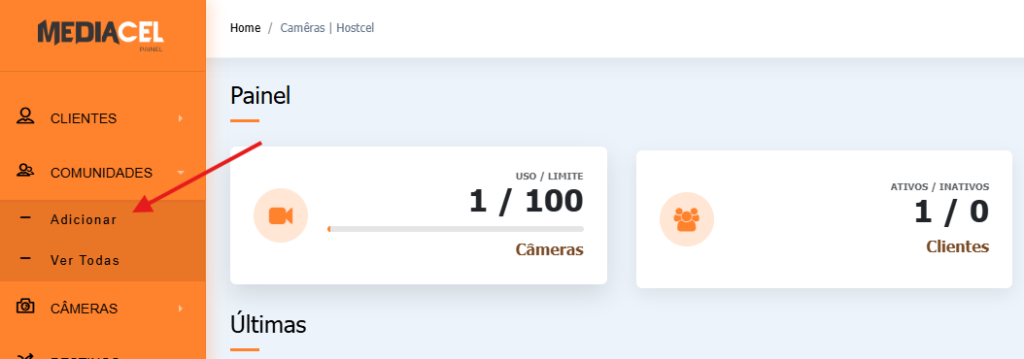
Na tela de cadastro, informe o nome da comunidade, selecione o plano, preencha o endereço e adicione uma descrição, se desejar.
No campo de endereço, use o Google Places para localizar e preencher os dados automaticamente. A Latitude e a Longitude são importantes para posicionar corretamente a comunidade no mapa.
O plano selecionado para a comunidade usa a mesma base dos planos cadastrados para clientes. Porém, no caso das comunidades, não há gravação de imagens.
Liberando acesso para o cliente
Depois de cadastrar e configurar a comunidade, volte ao cadastro do cliente.
No cadastro do cliente, selecione a comunidade que ele poderá visualizar.
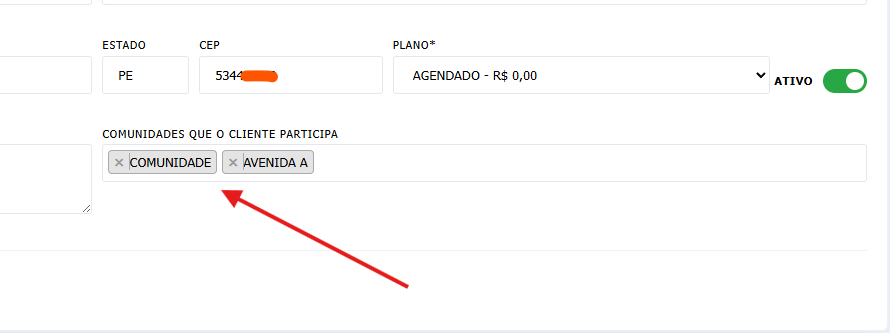
Essa permissão é necessária para que o cliente consiga acessar as câmeras vinculadas àquela comunidade pelo aplicativo.
Gerenciando comunidades
No menu Comunidades, acesse Ver Todas para visualizar a lista de comunidades cadastradas.
Nessa tela, você pode editar ou excluir uma comunidade quando necessário.
A comunidade deve ser usada sempre que uma câmera for compartilhada com mais de um cliente, principalmente em locais públicos ou áreas comuns.
