Cadastrando a primeira câmera
Após cadastrar os planos e o cliente, o próximo passo é cadastrar e configurar a primeira câmera.
Acesse o menu Câmeras e clique em Adicionar.
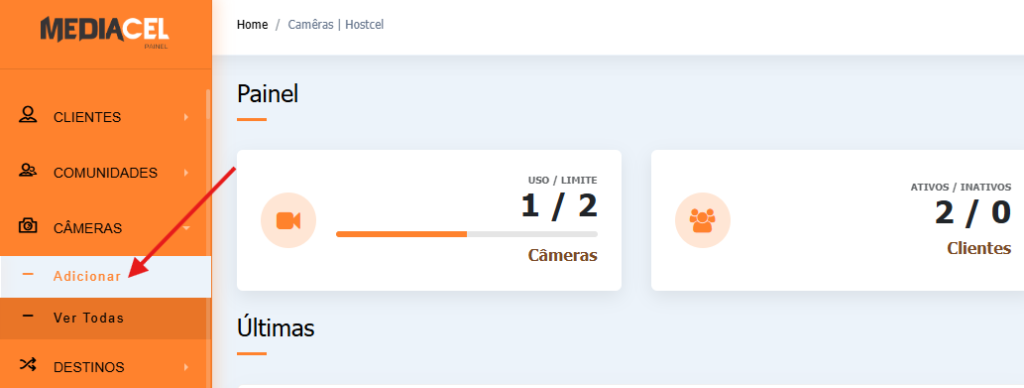
Nessa tela será feito o cadastro da câmera vinculada ao cliente.
Nome da câmera
O campo Nome define a identificação da câmera dentro do painel e do aplicativo.
Use um nome simples e fácil de reconhecer.
Exemplos:
- Câmera da sala
- Câmera da garagem
- Câmera da frente do muro
- Câmera da cozinha
- Câmera do estacionamento
Esse nome ajuda o cliente a identificar rapidamente qual câmera está visualizando.
Identificador da câmera
O próximo campo é o Identificador da câmera.
Esse campo não é editável, pois é gerado automaticamente pelo sistema.
O identificador é muito importante, pois é usado internamente pelo Mediacel e também faz parte da URL da câmera. Por isso, sempre confira esse campo quando estiver configurando a transmissão.
Cliente da câmera
O campo Cliente é um dos mais importantes do cadastro.
Nele você deve selecionar o cliente dono da câmera.
Tenha atenção nessa etapa. Selecionar o cliente errado pode liberar o acesso da câmera para uma pessoa incorreta, causando problemas de privacidade e segurança.
Cada câmera deve estar vinculada ao cliente correto.
Comunidade
Após selecionar o cliente, você poderá vincular ou não a câmera a uma Comunidade.
A comunidade é usada para câmeras compartilhadas, também chamadas de câmeras públicas.
Exemplos de uso:
- Câmera do condomínio
- Câmera da praça
- Câmera da rua
- Câmera do estacionamento
- Câmera instalada em totens
- Câmera de avenidas ou áreas compartilhadas
Quando uma câmera é vinculada a uma comunidade, ela pode ser compartilhada com clientes que fazem parte daquela comunidade, conforme as permissões configuradas.
O cadastro de comunidades será explicado em uma documentação específica.
Configuração de gravações
A quantidade de dias de retenção, ou seja, por quantos dias as imagens ficarão salvas, não é definida no cadastro da câmera.
Essa configuração vem do plano do cliente, cadastrado anteriormente no menu Planos.
No cadastro da câmera, você define quando a câmera irá gravar.
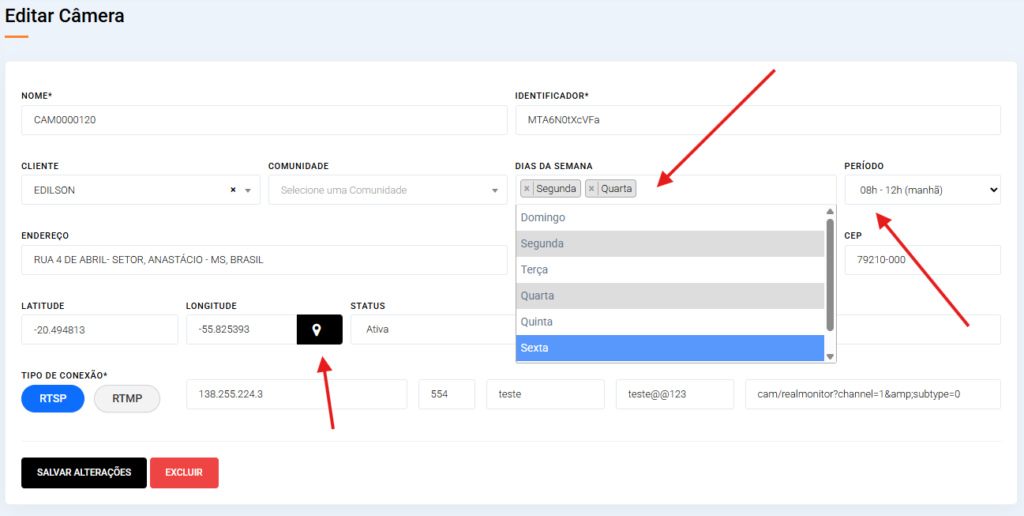
Dias e horários de gravação
O campo de Dias da semana permite configurar em quais dias e horários a câmera deverá gravar.
Exemplo:
- Segunda-feira das 08:00 às 12:00
- Terça-feira o dia todo
- Quarta-feira das 14:00 às 18:00
- Sexta-feira em horário comercial
Essa configuração permite gravar somente quando for necessário.
Com isso, você economiza banda, reduz o consumo de armazenamento e melhora a organização das gravações no aplicativo do cliente.
A câmera pode ser configurada para gravar pela manhã, à tarde, durante a madrugada, em horário comercial ou o dia inteiro, conforme a necessidade do cliente.
Endereço da câmera
Nos campos de endereço, utilize o mesmo padrão usado no cadastro do cliente.
Digite o endereço e selecione a sugestão exibida pelo Google Places.
Ao selecionar o endereço correto, o sistema preencherá automaticamente os dados de localização, incluindo Latitude e Longitude.
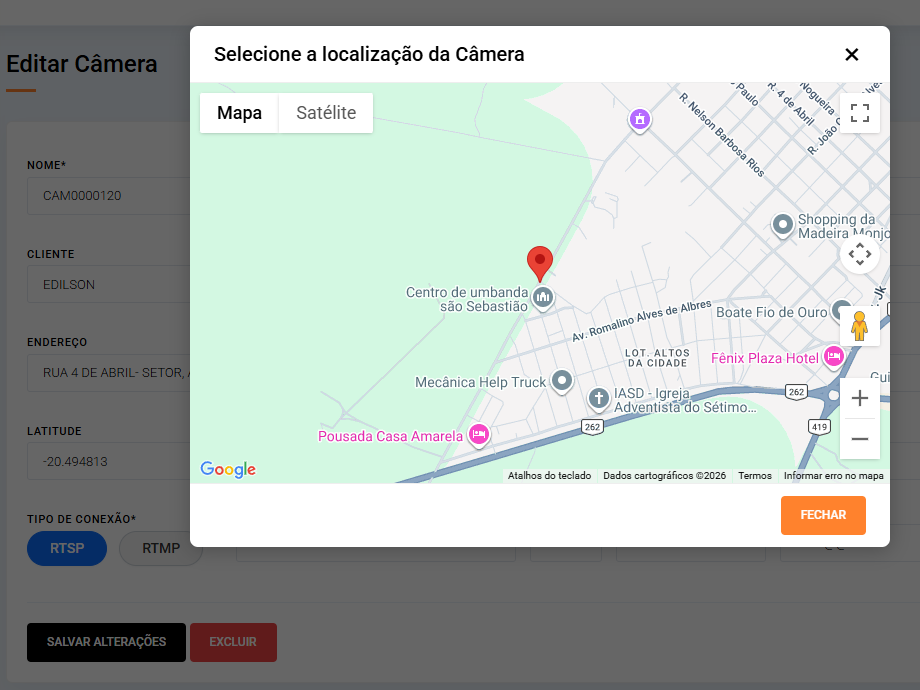
Essas informações são importantes para posicionar corretamente a câmera no mapa.
Caso seja necessário ajustar a posição, use o botão disponível no campo Longitude para corrigir o ponto da câmera no mapa.
Tipo de conexão
No campo Tipo de Conexão, selecione o tipo de transmissão da câmera.
Para gravações, a opção recomendada é RTMP.
O RTMP permite que a câmera envie as imagens diretamente para o sistema de forma mais eficiente, melhorando a transmissão, a visualização em tempo real e a qualidade das gravações.
No momento, não é recomendado usar RTSP para esse tipo de configuração.
URL da câmera
No campo URL, informe o endereço RTMP configurado na câmera.
Exemplo:
rtmp://media.hostcel.com.br/live/MTA6dmI1Y3FPPara configurar essa URL, você precisará acessar a câmera pelo navegador, pelo IP local ou pelo aplicativo do fabricante.
A URL RTMP deve ser configurada diretamente na câmera para que ela envie a transmissão ao Mediacel.
Caminho do RTMP
O caminho para configurar o RTMP pode mudar de acordo com o modelo e o fabricante da câmera. Neste exemplo, vamos usar a câmera Intelbras iM5-SC-2277, mas o processo é parecido em outras câmeras que possuem suporte a RTMP.
Acesse o aplicativo da fabricante da câmera no celular, selecione a câmera que deseja configurar e entre em Configurações, normalmente representado pelo ícone de engrenagem.
Depois, procure pela opção Rede, Mais ou alguma opção relacionada à transmissão da câmera. Dentro dessa área, localize a opção RTMP.
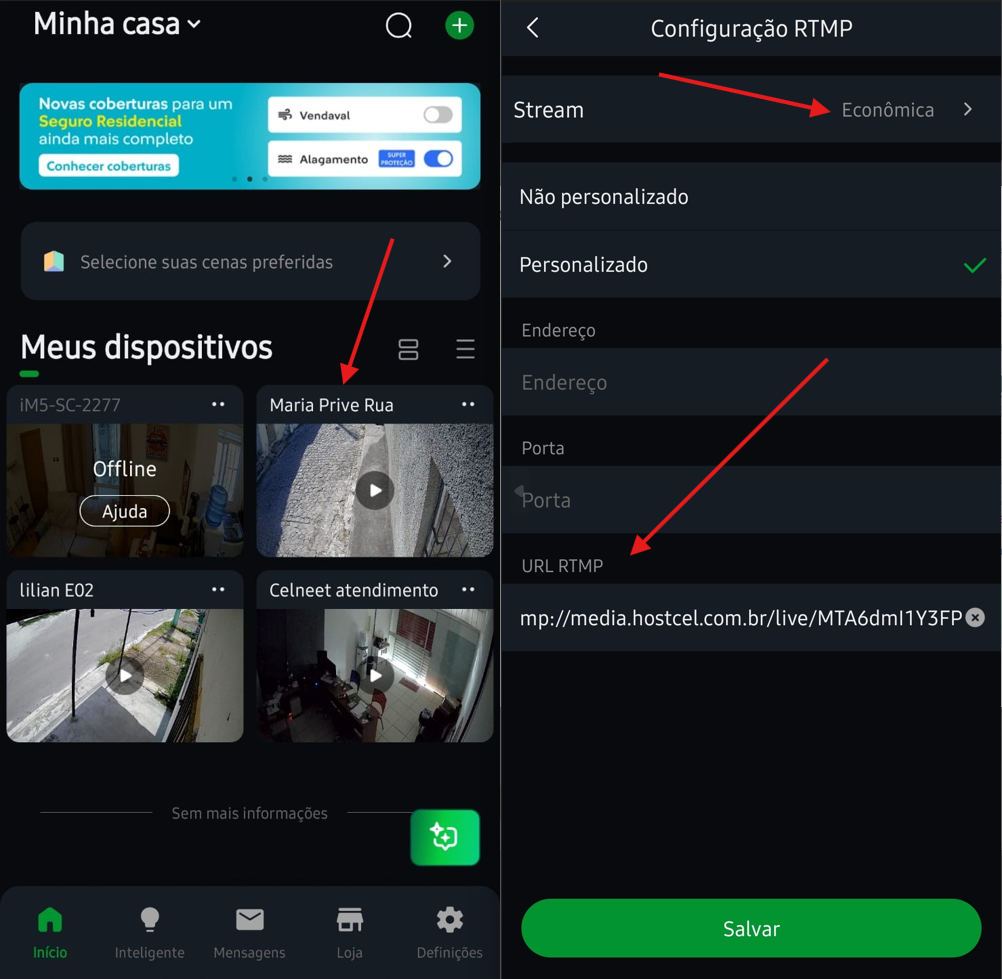
No campo RTMP, informe a URL gerada no cadastro da câmera no Mediacel.
Exemplo:
rtmp://media.hostcel.com.br/live/MTA6dmI1Y3FPCopie a URL exatamente como aparece no painel, sem remover, alterar ou adicionar nenhuma letra. Qualquer caractere errado pode impedir que a câmera envie a imagem para o sistema.
Após preencher a URL RTMP, salve a configuração no aplicativo da câmera.
Também recomendamos deixar o Stream sempre no modo Economia, quando essa opção estiver disponível. Isso ajuda a reduzir o consumo de internet e melhora a estabilidade da transmissão.
Depois de salvar, a câmera estará cadastrada, configurada e pronta para uso no Mediacel.
