Cadastrando o primeiro cliente
Após configurar os planos, o próximo passo é cadastrar o primeiro cliente no painel Mediacel.
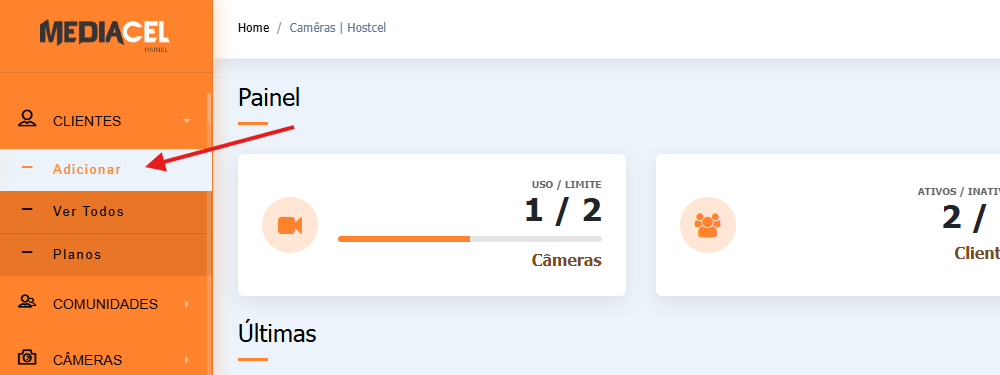
Acesse o menu Clientes e clique na opção Adicionar para cadastrar um novo cliente.
Campo e-mail
O campo E-mail é o campo mais importante do cadastro do cliente.
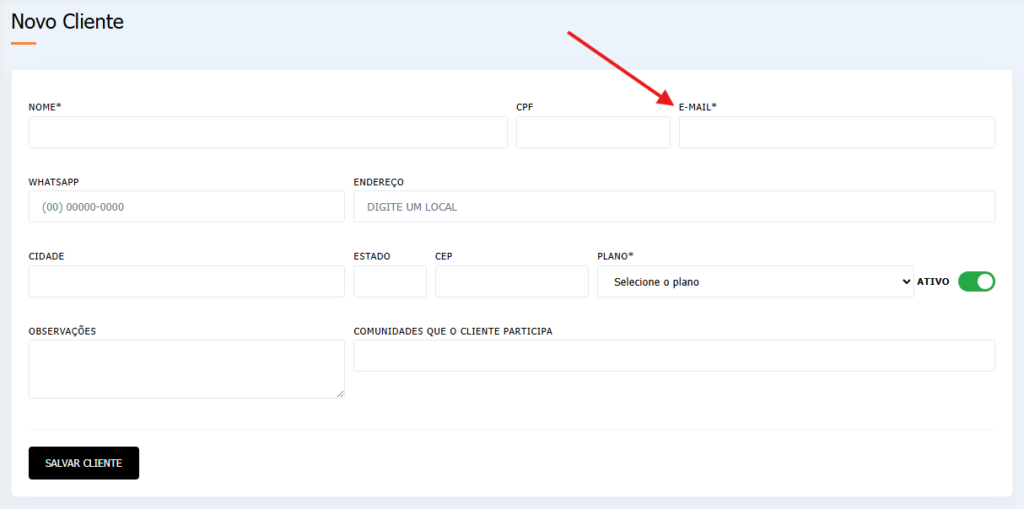
Ele funciona como o identificador principal do cliente dentro do sistema. É por meio desse e-mail que o Mediacel relaciona o cliente ao aplicativo de câmeras, ao painel e às integrações externas.
O e-mail informado no cadastro do cliente deve ser o mesmo utilizado:
- No aplicativo de câmeras;
- No cadastro do cliente no ERP;
- Nas integrações que dependem da identificação do cliente.
Por isso, preencha esse campo com atenção. Se o e-mail estiver incorreto ou diferente do usado no aplicativo, o cliente poderá ter problemas para acessar suas câmeras.
Dados do cliente
Os demais campos são dados básicos de identificação do cliente.
Informe o CPF ou CNPJ, o nome do cliente, o WhatsApp e o endereço.
O nome não precisa ser completo, mas deve permitir identificar facilmente o cliente no painel.
O WhatsApp deve ser válido, pois poderá ser usado para contato, suporte ou comunicações relacionadas ao serviço de câmeras.
Endereço com Google Places
No campo de endereço, utilize a sugestão do Google Places.
Ao começar a digitar o endereço, o sistema poderá exibir uma lista de sugestões. Selecione o endereço correto nessa lista para que os demais dados sejam preenchidos automaticamente.
Essa etapa é importante para evitar erros de endereço e garantir que a localização do cliente seja registrada corretamente.
Plano do cliente
Selecione o plano que será vinculado ao cliente.
Essa informação define as regras que o cliente terá dentro do sistema, como quantidade de câmeras permitidas, dias de retenção, convidados e tipo de gravação.
Também é recomendado preencher uma observação para controle interno, caso seja necessário registrar alguma informação específica sobre o cliente ou o plano contratado.
Comunidade
O último campo indica se o cliente participa de alguma comunidade.
A comunidade representa um grupo de câmeras compartilhadas, como câmeras de rua, praça, condomínio ou outro local público/compartilhado.
Quando o cliente faz parte de uma comunidade, ele poderá visualizar câmeras vinculadas a ela, conforme as permissões configuradas.
A configuração de comunidades será explicada em uma documentação específica sobre cadastro de comunidades e câmeras públicas.
Salvando o cliente
Após preencher os dados, clique em Salvar para concluir o cadastro.
Depois disso, o cliente ficará disponível na lista de clientes do painel.
Visualizando clientes cadastrados
Ainda no menu Clientes, acesse Ver todos para visualizar a lista de clientes cadastrados.
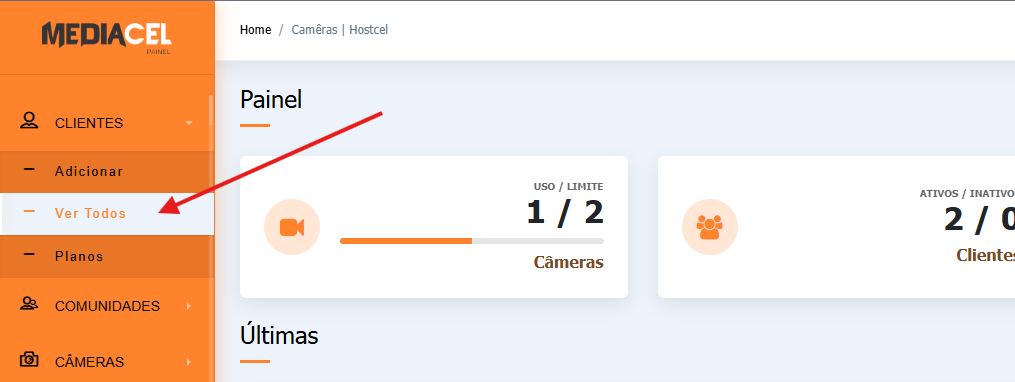
Nessa tela, você poderá buscar clientes, aplicar filtros e ordenar os resultados clicando no título das colunas.
Também será possível editar ou excluir um cliente quando necessário.
Atenção sobre exclusão de clientes
Algumas ações de exclusão possuem efeito cascata.
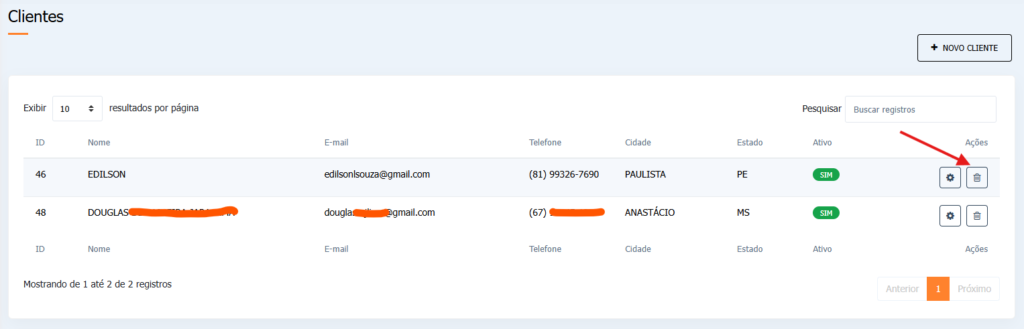
Isso significa que, ao excluir um cliente, todos os dados vinculados a ele também poderão ser excluídos.
Exemplo:
Se um cliente possui 3 câmeras cadastradas e esse cliente for excluído, as 3 câmeras também serão removidas, junto com seus dados relacionados e gravações.
Por isso, antes de excluir um cliente, confirme se realmente deseja remover todas as informações vinculadas a ele.
