Primeiro acesso ao app: o que fazer?
Antes mesmo do cliente baixar o aplicativo, é necessário que ele já esteja devidamente cadastrado no painel administrativo e que todas as câmeras estejam corretamente configuradas.
Isso inclui:
- Cadastro do cliente no painel
- Cadastro das câmeras
- Configuração dos destinos de gravação
- Configuração correta da URL RTMP das câmeras
Atualmente, o uso de RTSP ainda não é o mais indicado para essa configuração.
Após finalizar toda essa etapa, o cliente já pode baixar e instalar o aplicativo.
Primeiro acesso do cliente
Ao abrir o aplicativo pela primeira vez, o cliente deve clicar no botão:
PRIMEIRO ACESSO, CLIQUE AQUI
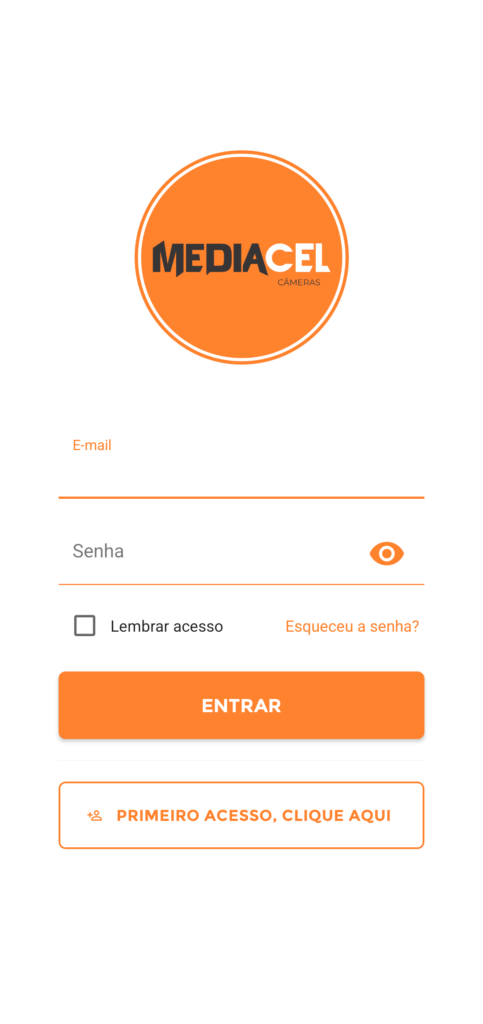
Nessa etapa, é extremamente importante que o cliente utilize exatamente o mesmo e-mail cadastrado no painel administrativo. Caso utilize outro e-mail, ele não terá acesso às câmeras ao vivo nem às gravações.
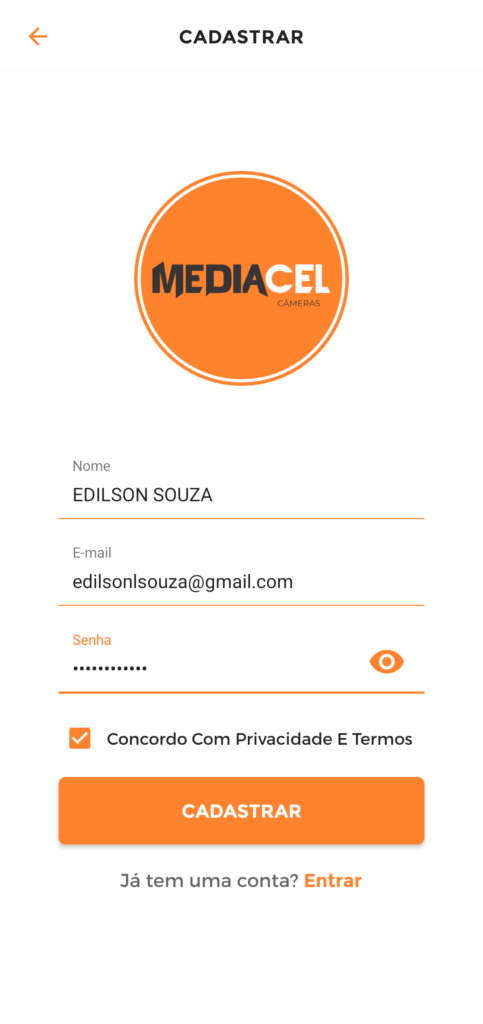
Na tela de cadastro, o cliente deverá informar:
- Nome
- Senha segura
As senhas utilizadas no aplicativo são protegidas pelo sistema do Google Firebase, utilizando altos padrões de segurança. Nem a equipe da Hostcel, nem o provedor parceiro possuem acesso às senhas ou às imagens privadas do cliente. Em seguida, ele deve:
- Aceitar os termos e políticas de privacidade
- Finalizar clicando em CADASTRAR
Validação obrigatória do cadastro
Por exigência das lojas de aplicativos e das políticas de segurança, o cliente precisa validar o e-mail informado no cadastro.
Após concluir o registro, um e-mail de confirmação será enviado automaticamente para o endereço informado. Esse e-mail pode chegar através do endereço direto na caixa de entrada ou na caixa de spam:
validagoogle@hostcel.com.br ou noreply-mediacel@camera-XXXXXX.firebaseapp.com
O cliente deverá:
- Abrir o e-mail recebido
- Clicar no link de validação
Tela de validação do aplicativo
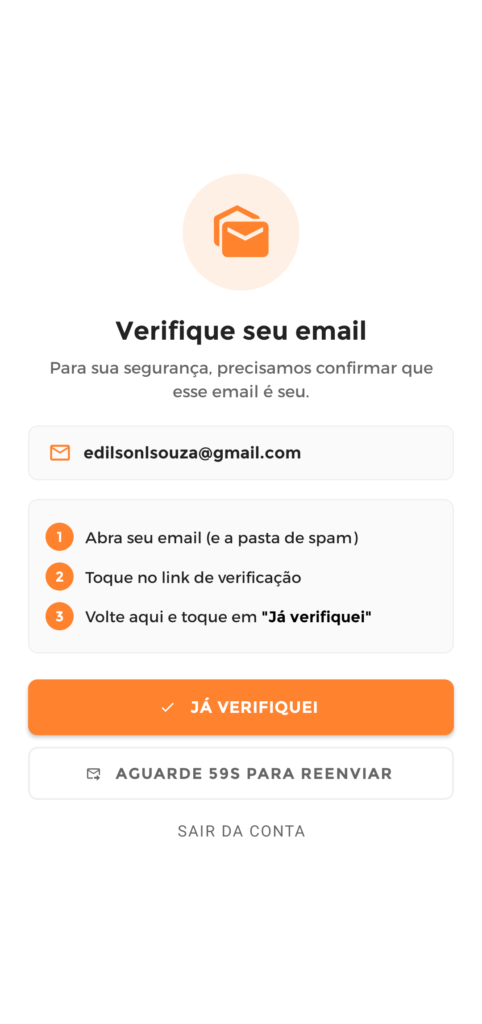
Enquanto o e-mail não for validado, o aplicativo ficará bloqueado em uma tela de aguardando confirmação.
Assim que o cliente clicar no link enviado por e-mail e concluir a validação, o aplicativo será liberado automaticamente, exibindo:
- Tela inicial completa, intuitiva
- Navegação completa, menus, botões e publicidade
- Mosaico de câmeras, gravações, convite e o ao vivo
- Informações vinculadas ao cadastro do cliente
Caso a tela não atualize automaticamente após a validação do e-mail, o cliente pode utilizar o botão:
- JÁ VERIFIQUEI → força uma nova verificação do cadastro
- REENVIAR E-MAIL → envia novamente o e-mail de confirmação caso ele não tenha sido recebido
Por enquanto é só.
