Configurando planos de câmeras
Para configurar uma câmera no Mediacel, o primeiro passo é cadastrar os planos que serão vinculados aos clientes. Esses planos definem regras importantes, como quantidade de câmeras permitidas, dias de retenção das gravações, tipo de gravação e recursos disponíveis no aplicativo.
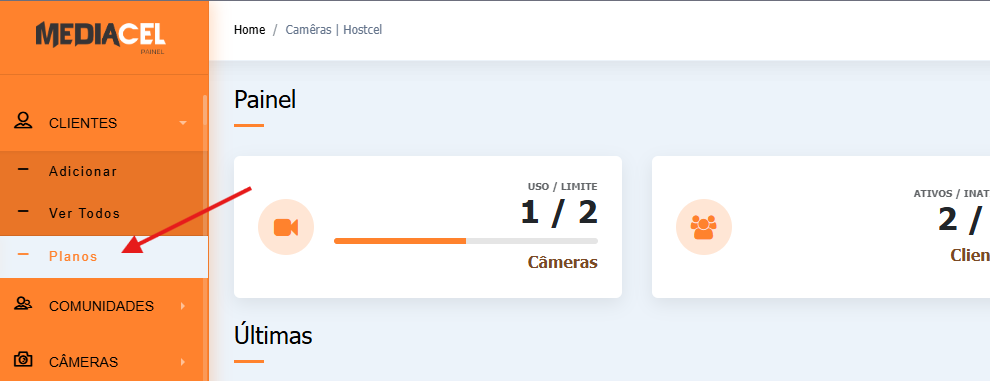
Acesse o menu Clientes e clique em Planos.
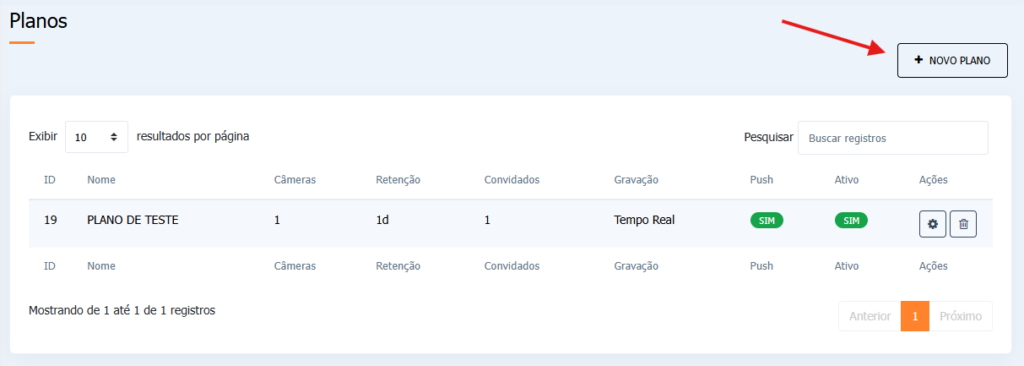
Nessa tela serão exibidos os planos já cadastrados, caso existam. Também é possível editar, excluir ou adicionar um novo plano.
Para criar um novo plano, clique no botão + Novo Plano, localizado no canto superior direito da tela.
Preenchendo os dados do plano
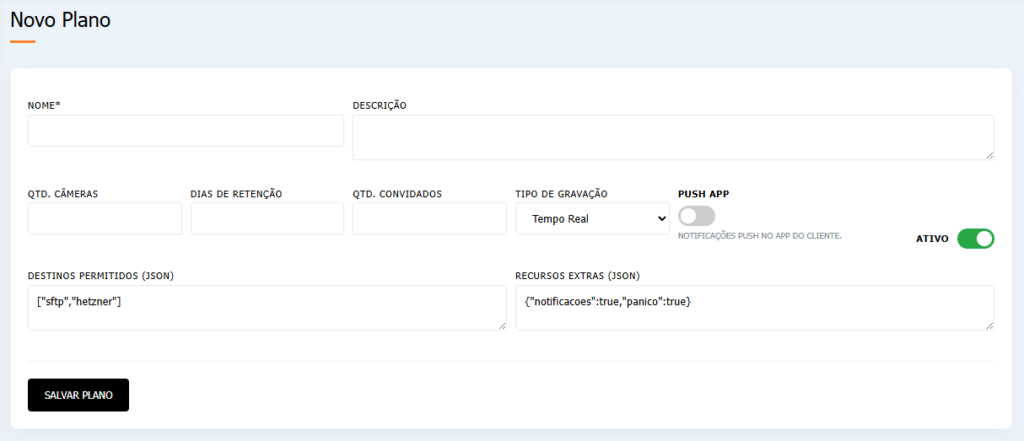
No cadastro do plano, preencha os campos conforme a regra que deseja aplicar aos seus clientes.
Nome e descrição
Nos campos Nome e Descrição, informe uma identificação clara para o plano.
Exemplos:
Nome: Plano 1 Câmera com Gravação
Nome: Plano Gravação 24h
Nome: Plano Gravação Agendada
A descrição pode conter uma explicação simples sobre o que o plano oferece ao cliente.
Quantidade de câmeras
O campo Qtd. Câmeras define quantas câmeras o cliente poderá utilizar nesse plano.
Por exemplo, se o plano permitir apenas 1 câmera, o cliente vinculado a ele terá direito a cadastrar somente 1 câmera. Se permitir 2 ou mais, o sistema usará essa quantidade como controle para liberar o uso conforme o plano contratado.
Esse campo ajuda a organizar os planos vendidos e evita que o cliente utilize mais câmeras do que o permitido.
Dias de retenção
O campo Dias de Retenção define por quantos dias as gravações ficarão armazenadas.
Esse campo é muito importante, principalmente nos planos Cloud, pois influencia diretamente o espaço de armazenamento disponível. Em planos Cloud, o limite máximo de retenção é de até 7 dias.
Exemplo:
Se o plano tiver 8 dias de retenção, o sistema manterá as gravações dos últimos 7 dias. Gravações mais antigas serão apagadas ou sobrescritas automaticamente.
Ou seja, se o cliente tentar acessar uma imagem de 8, 9, 10 ou +11 dias atrás, ela não estará mais disponível.
Por isso, defina a retenção de acordo com o plano contratado, o espaço disponível e o combinado com o cliente.
Quantidade de convidados
O campo Qtd. Convidados define quantas pessoas o cliente poderá convidar para visualizar suas câmeras pelo aplicativo.
Esse campo é opcional na regra comercial, mas deve ser preenchido no cadastro do plano.
Os convidados são gerenciados somente pelo próprio cliente dentro do aplicativo de câmeras. O cliente poderá convidar ou remover amigos, familiares ou outras pessoas autorizadas.
Tipo de gravação
O campo Tipo de Gravação define como as câmeras vinculadas a esse plano irão gravar.
Tempo Real
A opção Tempo Real deve ser usada quando o plano permitir gravação contínua, ou seja, gravação 24 horas por dia.
Esse tipo de gravação é indicado para planos com monitoramento constante. Para evitar confusão, é recomendado que o nome do plano deixe isso claro.
Exemplo:
Plano Gravação 24h
Plano Monitoramento Contínuo
Agendada
A opção Agendada permite configurar a câmera para gravar somente em dias e horários específicos.
Esse tipo de gravação é útil quando o cliente não precisa gravar 24 horas por dia. A configuração detalhada dos dias e horários será feita no cadastro da câmera.
A explicação prática sobre gravação agendada será apresentada na documentação de cadastro de câmeras.
Push App
A opção Push App define se os aplicativos dos clientes poderão receber notificações push relacionadas às câmeras e gravações.
Quando esse recurso estiver ativo no plano, o cliente poderá receber avisos no aplicativo conforme as ações disponíveis na plataforma.
Destinos Permitidos
O campo Destinos Permitidos (JSON) é uma configuração técnica do plano.
Nos planos Cloud, esse campo é fixo e não deve ser alterado.
Nos planos Locais, essa configuração pode ser ajustada conforme a estrutura utilizada.
Recursos Extras
O campo Recursos Extras (JSON) contém recursos pré-configurados do sistema.
Essas opções normalmente são controladas pelo super administrador e não precisam ser alteradas durante o cadastro comum de planos.
Salvando o plano
Após preencher todos os campos, clique em Salvar para concluir o cadastro.
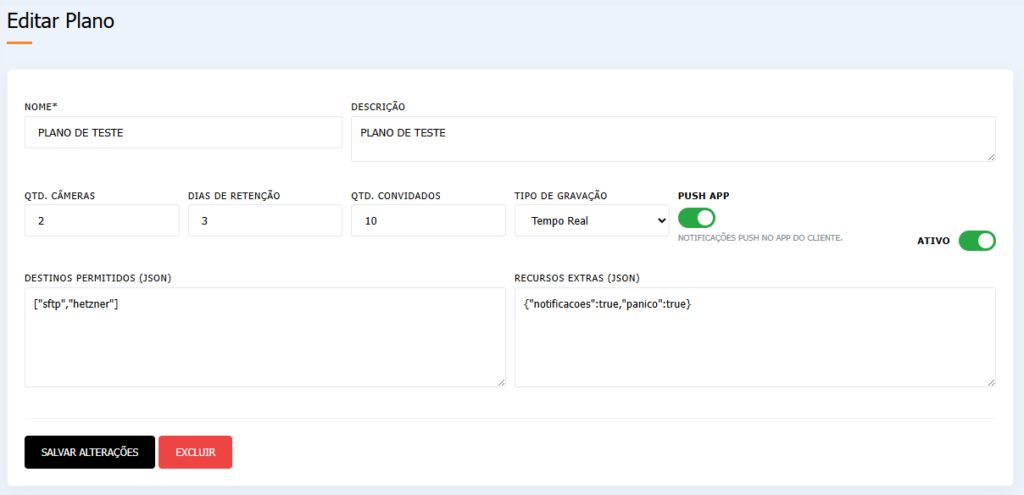
Depois de salvar, o plano ficará disponível na lista de planos. Nessa mesma tela, você poderá editar, adicionar ou excluir planos sempre que necessário.
Conclusão
O cadastro de planos é o primeiro passo para utilizar o painel Mediacel com clientes e câmeras.
É nessa etapa que você define as regras principais do serviço, como quantidade de câmeras, dias de retenção, tipo de gravação, convidados e recursos disponíveis no aplicativo.
