Analisando imagens gravadas
Nesta tela ficam disponíveis todas as gravações das câmeras do cliente. O sistema permite solicitar intervalos específicos de gravação, normalmente organizados em períodos de até 1 hora.
Se o cliente possui, por exemplo, um plano com 3 dias de retenção, ele poderá solicitar quantos intervalos desejar dentro desse período disponível. Além disso, poderá assistir às gravações diretamente no aplicativo ou baixar os arquivos para o aparelho.
É altamente recomendado que o cliente sempre faça o download das gravações importantes para o celular ou computador, pois os arquivos são removidos automaticamente conforme o período de retenção contratado.
Exemplo:
- Plano com retenção de 3 dias
- No quarto dia, as gravações mais antigas deixam de existir
As gravações são sobrescritas automaticamente após o vencimento da retenção contratada. Deixe isso bem claro aos seus clientes para evitar perda de imagens importantes.
Explicando a tela e seus recursos
Na tela é possível visualizar diversos intervalos de gravação organizados em colunas.
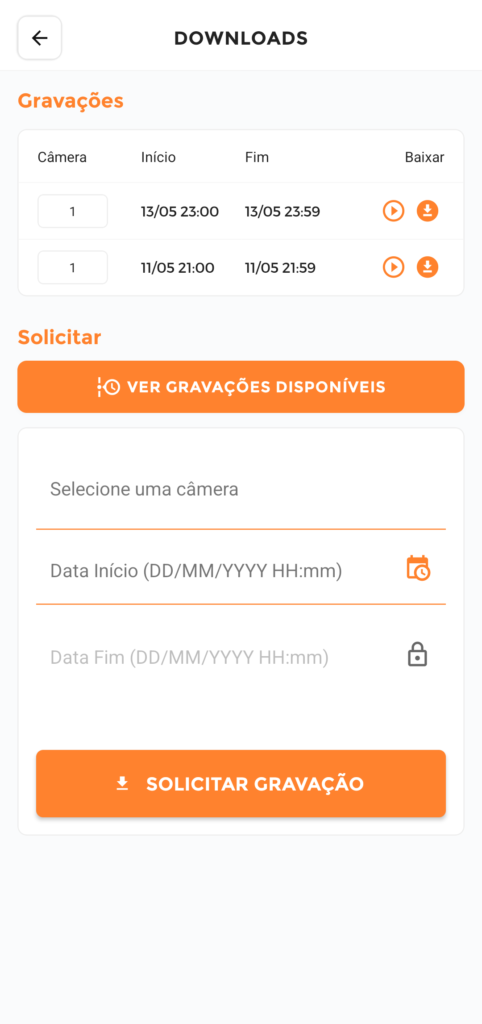
Coluna “Câmera”
Mostra o identificador da câmera. Ao clicar sobre ela, o cliente pode visualizar informações adicionais da câmera selecionada.
Coluna “Intervalo”
Exibe o horário de início e fim da gravação, sempre organizado em horários cheios.
Coluna “Baixar”
Nesta coluna ficam disponíveis dois botões:

- Ícone de Play
- Ícone de Download
O botão de Play permite assistir à gravação antes mesmo de baixá-la para o aparelho. Ao clicar, será aberta uma tela escura estilo cinema, onde o cliente poderá:
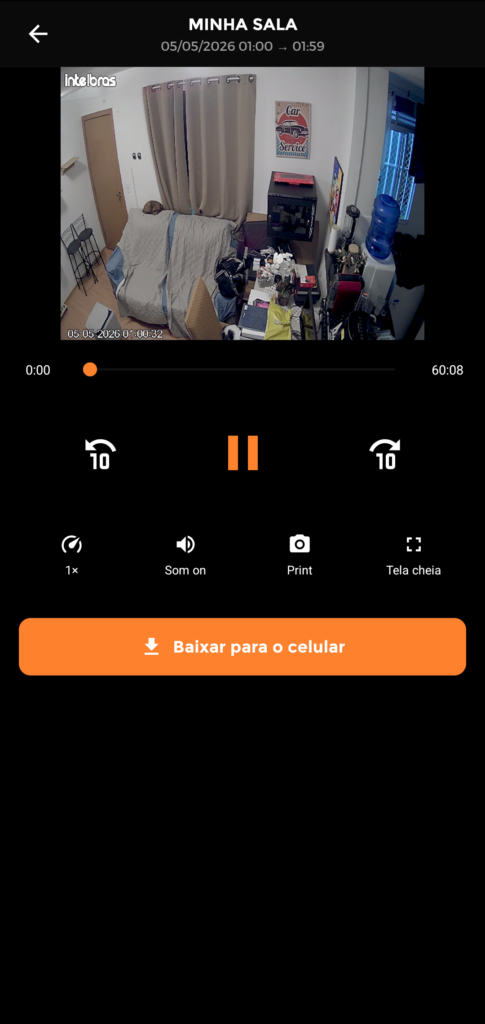
- Assistir às imagens gravadas
- Alterar velocidade entre 1x até 3x
- Pausar o vídeo
- Visualizar em tela cheia
- Tirar prints da gravação
Esse recurso ajuda bastante a economizar espaço no aparelho, já que muitas vezes não será necessário baixar o arquivo completo.
Como solicitar um intervalo de gravação
O processo é simples.
O cliente deve:
- Selecionar a câmera desejada
- Escolher a data e hora inicial
- O horário final será preenchido automaticamente pelo sistema
Também é possível clicar em:
VER GRAVAÇÕES DISPONÍVEIS
Nessa opção será exibida a linha do tempo completa da câmera, mostrando todas as datas e horários disponíveis para consulta.
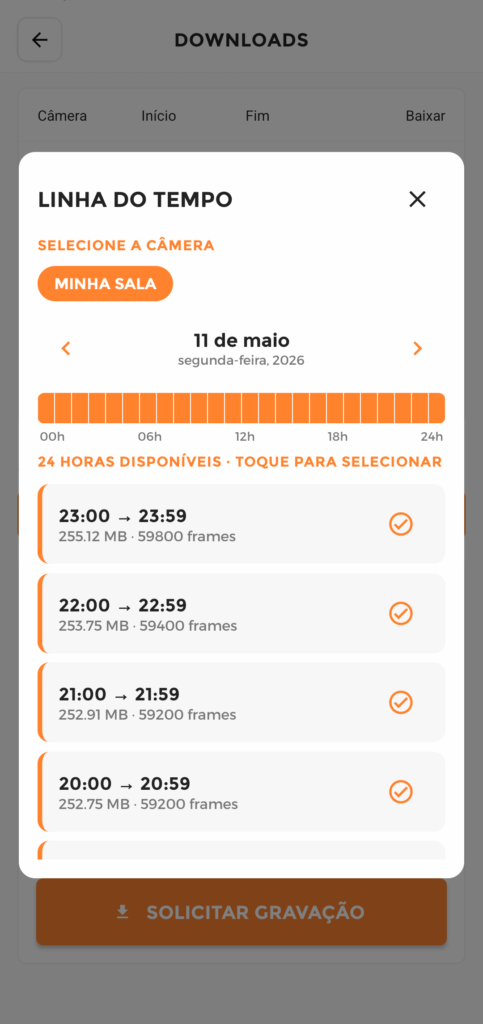
Basta localizar a data e horário desejados, clicar sobre o intervalo e depois clicar em:
SOLICITAR GRAVAÇÃO
Após isso, aguarde alguns instantes na mesma tela enquanto o sistema processa a solicitação.
Informação importante sobre os intervalos
A lista de intervalos de gravações é atualizada sempre que uma nova solicitação é realizada.
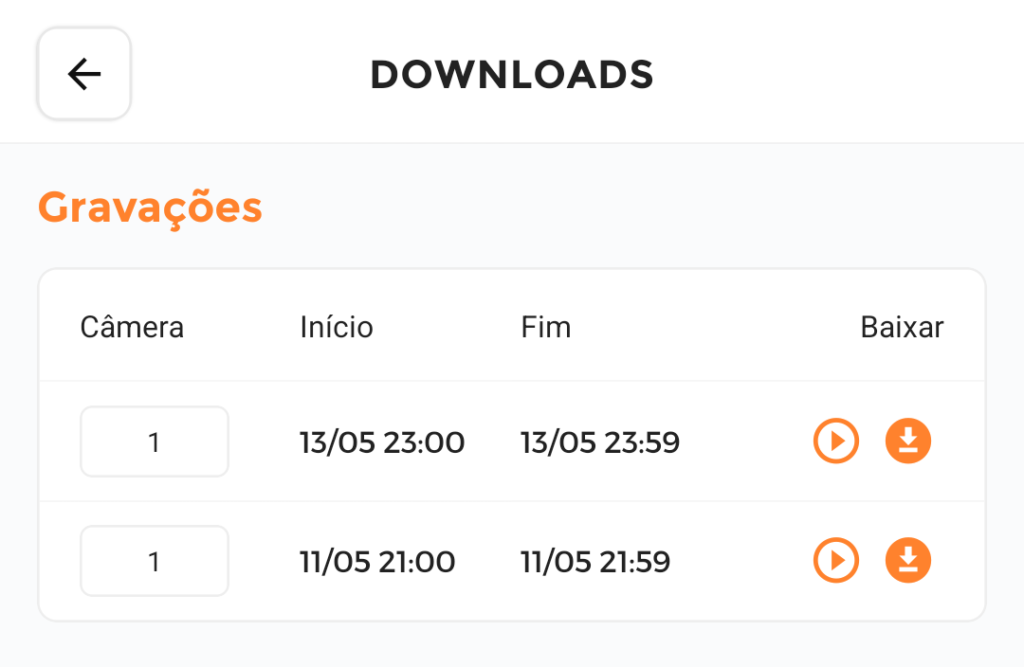
Isso significa que:
- Intervalos antigos podem ser apagados automaticamente
- Novas solicitações substituem gravações anteriores da lista temporária
Por esse motivo, é muito importante orientar o cliente a baixar imediatamente as gravações importantes para evitar perda dos arquivos.
